Como salvar arquivos do Word em PDF
Dica permite criar documentos em PDF a partir de praticamente qualquer programa do PC.
Sete da noite, sua namorada está prestes a ir para a faculdade quando bate aquele desespero: é preciso converter um trabalho que está atualmente salvo em formato de Microsoft Word (.docx) para PDF (.pdf). Essa situação lhe parece familiar? Então eu tenho a solução: instalar o PrimoPDF na sua máquina.
Uma vez que o PrimoPDF esteja rodando no computador, praticamente qualquer arquivo poderá ser convertido para PDF, de modo que muito mais gente possa visualizá-lo sem ter a suíte de aplicativos da Microsoft – que custa muito dinheiro – instalada no PC.
Instalação
Antes de qualquer coisa, é preciso acessar a página do PrimoPDF e efetuar o download do programa. Embora o programa seja em inglês, baixar ele para o computador é muito fácil. Primeiro, clique em “Download Free” (botão com fundo cinza). Em seguida, no site da CNET Download.com, clique em “Download Now” para baixar o programa gratuitamente.

Instalação do PrimoPDF.
Uma vez que ele tenha sido baixado, vem a instalação propriamente dita. O PrimoPDF não instala programa de terceiros nem barras de busca, então clicar em “Next” várias vezes é mais do que suficiente para
Funcionamento
PrimoPDF funciona da seguinte forma: ele cria uma impressora virtual no seu computador com Windows. Isso significa que qualquer documento imprimível poderá ser salvo em PDF, para compartilhamento futuro ou apenas para impedir que as pessoas modifiquem seu conteúdo.

Impressora virtual criada pelo PrimoPDF.
Se você for ao Painel de Controle, na área de impressoras, verá que uma nova impressora foi adicionada. O dispositivo “PrimoPDF” é, na verdade, o PrimoPDF enganando o PC e fingindo ser uma impressora.
Como converter arquivo do Word para PDF
Agora que o programa está instalado, a conversão de documento do Microsoft Word para PDF é muito fácil. Com o Word aberto e o documento devidamente finalizado, vá no menu do Office e depois em Imprimir (ou pressione as teclas CTRL + P).

Documento do Word a ser convertido para PDF.
Uma janela de impressora perguntará como será feita a impressão. Normalmente a impressora selecionada já será “PrimoPDF”, mas caso ela não esteja como padrão, basta clicar na lista próxima a Nome e selecioná-la.
Agora uma janela em inglês irá aparecer com opções para a conversão. A área 1 da imagem acima especifica a qualidade da conversão. Screen é o mais simples, enquanto que Print é o mais completo e também que faz o arquivo PDF ficar mais pesado. Portanto, tenha em mente que um documento que vai ser compartilhado pela web provavelmente ficará perfeito na qualidade Screen, mas algo que vai ser impresso e tem muitas imagens deverá ser salvo com a opção Print marcada.
Mantenha a opção Save As (2) como Ask when creating PDF, pois assim o PrimoPDF vai perguntar sempre em qual pasta quer salvar o documento PDF. Por último, pressione Create PDF e aguarde que a conversão seja feita. Voilá!
Visualização de documentos PDF
Quando o processo estiver concluído, é só usar o Adobe Reader para abrir o documento PDF gerado. O aplicativo da Adobe tem sido modificado ao longo dos anos para consumir menos memória, tornando-se um programa mais leve e prático.


Assine pelo iTunes
Assine pelo Feed
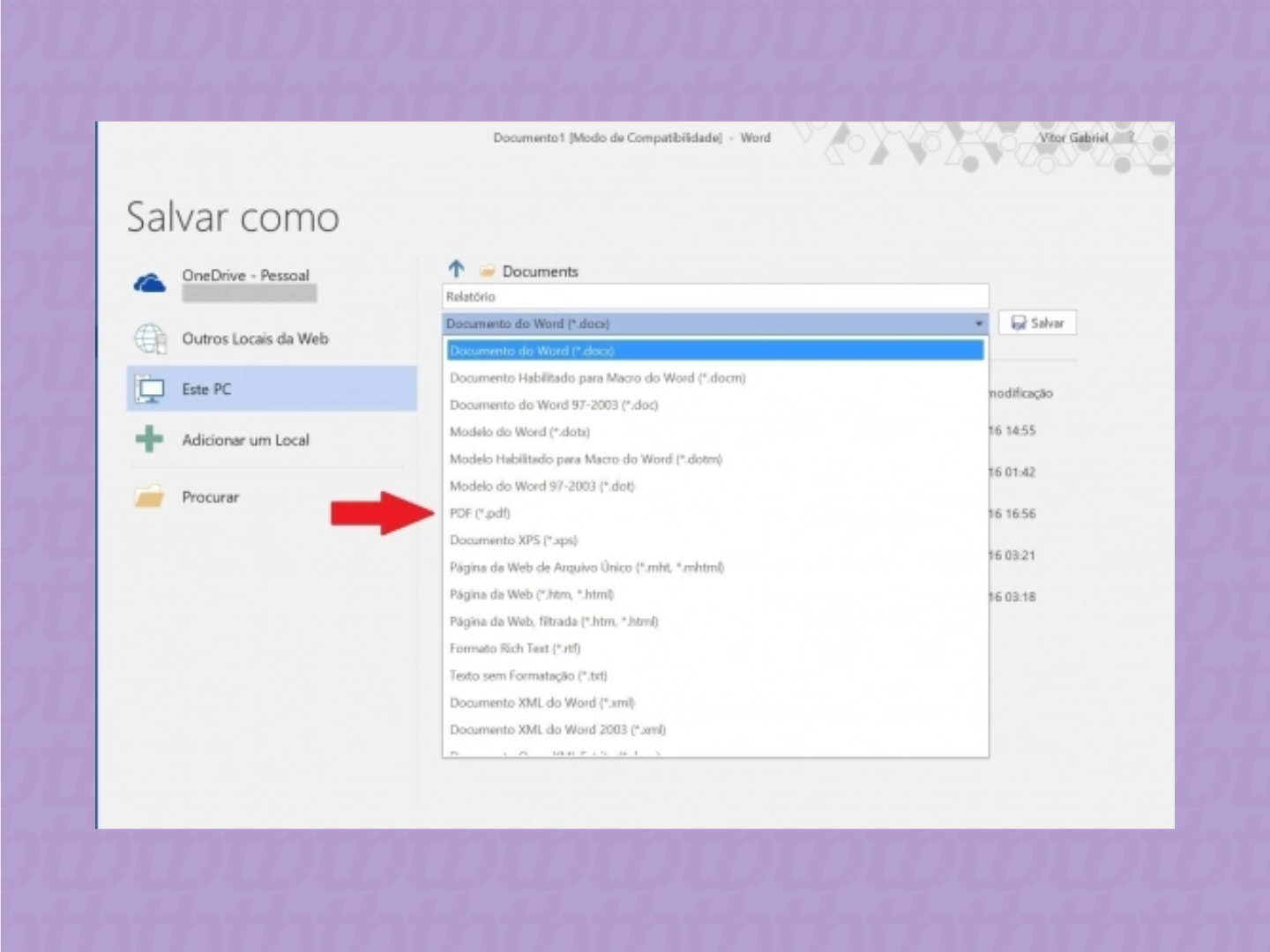
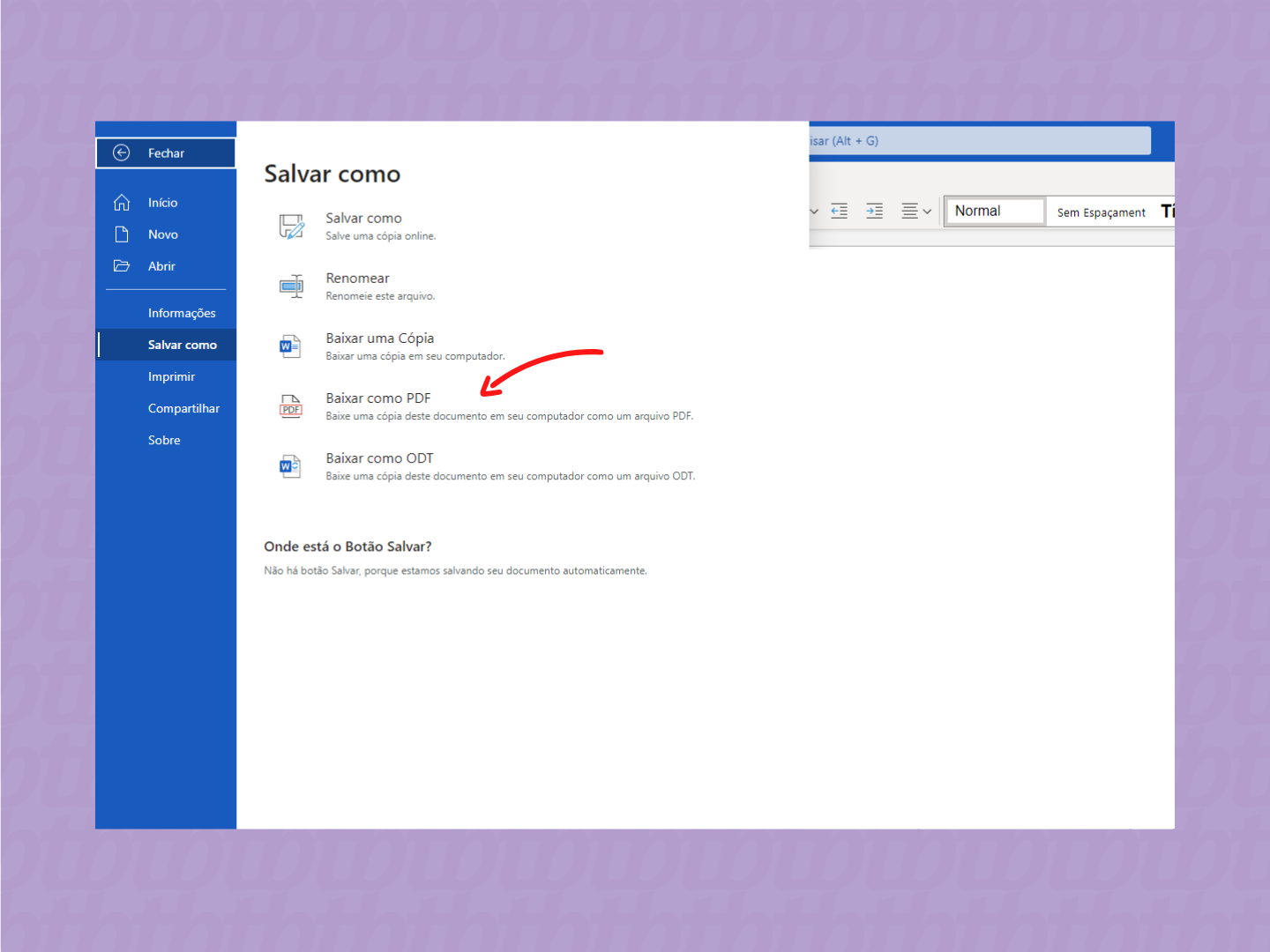
Ou o novo office 2010 que possui a opção salvar como > pdf. FINALMEEEEEEEENTE!!!!! Tarde, mas chegou.
Muito bem lembrado! Pena que o Office 2010 ainda não foi oficialmente lançado.
O Office 2007 também salva em PDF depois de instalada uma atualização que se não me engano está automática de um tempo pra cá (quando foi lançada essa atualização precisava ser baixada e instalada por conta própria).
De toda forma é sempre bom um gerador de PDF a partir de qualquer programa que imprima (como um navegador, quando vc precisa gerar aquele pdf da tela com o comprovante de pagamento de uma conta pelo home banking, sabe rsrs). Costumo usar o CutePDF, mas tendo uma chance foi tentar esse PrimoPDF.
até onde eu sei, sempre deu pra criar arquivos PDF no word, só não tinha uma opção direta “salvar pdf” ou algo do genero, era só mandar imprimir e no lugar da impressora, selecionar PDF…ou algo parecido.
Mas isso não é nativo do Windows. Pra isso você precisaria instalar um software como o CutePDF, citado abaixo pelo grind_
Eu tenho o 2007 e ele já faz isso.
Já no Office 2007 a Microsoft disponibiliza, de graça, esse complemento http://office.microsoft.com/pt-br/word/HA100649921046.aspx pra salvar arquivos em PDF direto do Word, Power Point, Excel, etc…
Eu estranhei esse post e fui ver meu Office 2007 e na opção “Salvar Como” já tem a opção PDF. Salvei um “teste” e foi normal! Abri com o Acrobat Reader!
Algumas versões do Office 2007 já possuem essa função. De qualquer forma, o PrimoPDF é válido para qualquer documento “imprimível”.
Com o SP2 do Office 2007 já é possível salvar qualquer documento do office (xlsx, pptx, etc.) em pdf. Caso ainda não tenha instalado o SP2 tem uma atualização no site que adiciona essa funcionalidade ao Office.
No Office 2010 isso será uma função nativa.
No inicio do post você justifica a instalação do primoPDF para evitar a instalação de um programa caro. Mas para usar o primoPDF a converter um arquivo do office você precisa dele instalado no seu computador (para abrir o documento e usar a impressora virtual). Considerando isso podemos dizer que essa é uma dica inútil!!!
Instale o plugin do office ou SP2 (que o monte de gente até já deixou os links ai nos comentarios) e evite de instalar programa a toa no seu computador.
O texto é bastante claro: quem quer converter de Word para PDF precisa, obviamente, ter o Office instalado. No entanto, quem não tem a suite de aplicativos, poderá visualizar os arquivos PDF sem custo nenhum.
OK, assumo o erro nesse ponto, realmente voce diz que é para que não tem o Office instalado.
Mas de toda forma esse programa, pra quem tem o Office 2007 ou superior, é inutil.
Ele tem utilidade para quem tem versões anteriores do Office ou para tranformar arquivos de outros aplicativos em .pdf, como bloco de notas, paint, wordpad, etc.
E ainda assim vejo muitas opções no “mercado” iguais ou melhores que essa como pdfcreator, cutepdf e por ai vai!!!
Existe esse plugin da microsoft para o office 2007:
http://www.microsoft.com/downloads/details.aspx?FamilyID=f1fc413c-6d89-4f15-991b-63b07ba5f2e5&displaylang=en
Boa.
E vale lembrar que o plugin se integra a todos os aplicativos da suíte Office.
Prefiro o PDFCreator. Interface um pouco mais espartana, mas sem essas screens cheias de ADs, já que ele é free e opensource.
Eu também vou de PDFCreator, principalmente porque o Primo não instala na minha máquina.
Tem também o add-in oficial da Microsoft:
http://www.microsoft.com/downloads/details.aspx?FamilyID=4d951911-3e7e-4ae6-b059-a2e79ed87041&displaylang=en
CutePDF é 100% propaganda chata free !
Ele age como uma impressora sem esses splash-screen chatos do primo PDF, Ok. Não tem os recursos que o primo pdf tem, mas… Prefiro a simplicidade.
Particularmente, a publicidade presente no PrimoPDF não me incomoda.
Nos meus tempos de Windows, eu também usava o CutePDF. É uma ótima alternativa também..
Também sempre preferi o CutePDF, não tem essas propagandas do PrimoPDF e o download é até menor (para quem usa VIVO 3G isso faz diferença, acreditem).
Alguem jah ouviu falar do pdfFactory? da pra transformar qualquer arquivo em pdf pois ele funciona como uma impressora. Recomendo.
O BrOffice por exemplo, já faz isso. Hoje já existe varias ferramentas online que facilitam nossas vidas. E melhor, sem instalar nada no PC.
Detalhe: O NitroPDF é muito bom.
Mais um voto pro CutePDF. Usava o primo no trabalho, deu pau e o helpsquece instalou o cute no lugar. Bem mais leve, mas aqui em casa tive problemas com ele. Ao imprimir relatórios de 20 páginas com muitas figuras, ele imprimiu só até a quinta, e esta pela metade… ainda assim, ele continua na minha máquina.
Mas o Office 2007 não faz isso sem precisar de aplicativos?
Bem… mesmo assim, por conta que uso pouco, prefiro ter o Broffice ou Google Docs. Eles já têm essa opção por padrão.
Gosto muito do PDF995. Foi o primeiro software deste tipo que conheci e após vários anos é o que continuo usando. Muito bom tb, #ficadica.
Quebra um baita galho, principalmente por eu não gostar de ficar fazendo impressões, guardo todos PDFs em uma pasta no e-mail
Esta opção é nativa no Ubuntu. E o Openoffice abre arquivos .DOCX
Bem, tem um site que resolve esse problema pra quem não pode instalar o app (ambientes corporativos, por exemplo): http://www.pdfonline.com/
Galera há tempos eu uso o CutePDF Writer, tem o mesmo efeito,,,
é só buscarem na net…e apreciaremmmmm
Abraços…
Valeu Tecnoblog, estava precisando mesmo disso.
Estou tentando salvar um arquivo *.doc com 113pp usando o Word do Mac e o sistema está criando partições do arquivo original separando as paginas. Como salvar este documento em um unico arquivo de PDF? Alguem sabe?
Olha eu conheço o Primopdf, mas tive alguns problemas com ele, dai comecei a usar o DoroPdf, pra mim é o melhor, nunca deu pau e os arquivos são 100% reconhecíveis, já que algumas vezes que usei o primo alguns arquivos não dava pra abrir em lugar algum, dai tinha que imprimir novamente em pdf ou usar estes recursos on-line.
Gostei muuito!! Bela explicação!!!
gostei da explicação mas penso ter encontrada uma maneira mais facil e rapida, me ajudou imenso. espero que ajude voçes tbm
http://support.microsoft.com/kb/2278346/pt-br