Como criptografar arquivos em um pendrive ou HD externo

Num post anterior nós mostramos as 5 dicas para proteger o seu notebook contra roubos, quando é preciso sair de casa com o aparelho. Uma das dicas foi salvar os arquivos mais importantes em um pendrive, para poder resgatá-los caso o pior aconteça – ou seja, caso o seu note seja levado embora.
Mas e se o contrário acontecer: o seu notebook está são e salvo, mas o pendrive foi roubado por algum bandido? É no aparelho que estão informações de relatórios, planilhas, trabalhos de faculdades, fotos e um monte de dados pessoais seus ou de outras pessoas. Agora a gente te ensina como proteger essas informações e impedir que elas caiam em mãos erradas.
O TrueCrypt é um programa que criptografa dados em todos os três grandes sistemas conhecidos. Dessa forma, mesmo que alguém consiga roubar o seu pendrive recheado de informações sigilosas, ele não vai conseguir acessar se não tiver a senha correta. Siga os passos abaixo para deixar o seu pendrive mais seguro.
Esse tutorial será baseado na versão do aplicativo para Windows.
Download | TrueCrypt
Baixatudo | TrueCrypt
1. Instale ou extraia o TrueCrypt. Preste atenção nessas duas opções.
A primeira serve para aqueles casos em que você é o administrador da máquina e pode fazer alterações nela. A segunda é para quando o computador tem um acesso limitado. A opção de extrair não instala nada, mas ainda assim permite que o TrueCrypt faça o que é indicado nesse tutorial. Se você quiser usar opções avançadas como criptografia do seu HD ou outras, é melhor instalar o programa mesmo.
2. Abra o TrueCrypt a partir da pasta extraída ou do atalho.
Como o objetivo do tutorial é criar uma solução rápida e ao mesmo tempo eficiente, vamos mostrar como usar a opção mais fácil que é criar um contêiner dentro do pendrive. É como se fosse um pendrive dentro do pendrive, só que protegido por uma senha.
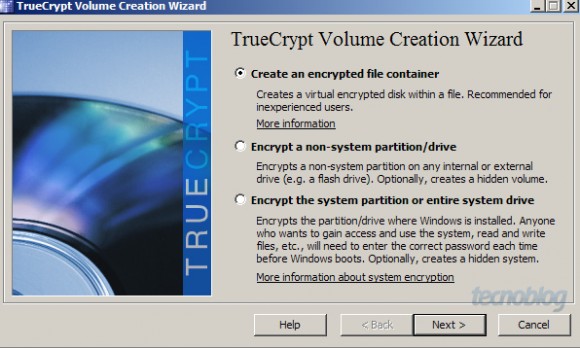
Com o programa aberto, clique em Create Volume e selecione a primeira opção, Create an encrypted file container.
3. Nas telas seguintes selecione Standard TrueCrypt volume, escolha o seu pendrive como local para salvar o contêiner e dê um nome não muito suspeito para o arquivo, como eu fiz.
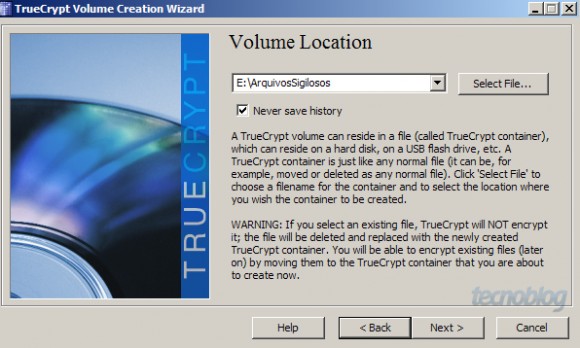
4. Selecione um algoritmo de criptografia e de HASH.
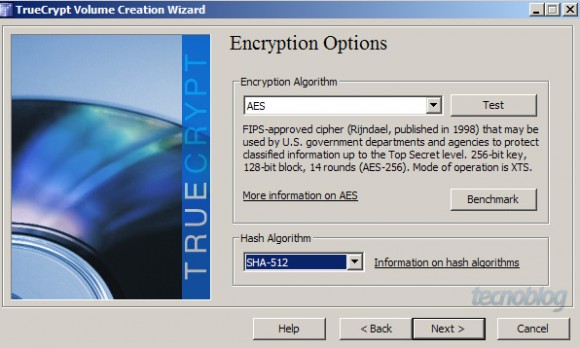
A menos que você esteja guardando segredos de estado no seu pendrive, o algoritmo AES combinado com o SHA-512 deve ser mais do que o suficiente.
5. Escolha quanto de espaço você precisará nesse contêiner e a senha logo depois.
A única restrição é o tamanho e formatação do pendrive. Se você quiser criar um contêiner maior do que 4 GB, o pendrive precisa ser formatado em NFTS. Já na escolha de senha, crie uma que tenha no mínimo 20 caracteres ou o programa vai te alertar que a senha é fraca demais. Quer sugestões de geradores de senha ótimo? Opa, está na mão. Ou no ponteiro do mouse, nesse caso. :B
6. Depois de escolher a senha, mexa seu mouse como se você tivesse acabado de colocar o dedo mindinho do seu pé numa tomada de 220 volts.
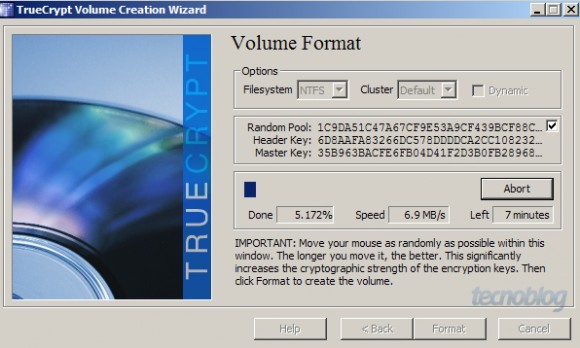
Isso de alguma forma aumenta a força das chaves de criptografia. Não me pergunte como funciona, esse ponto é um truque de mágica para mim.
7. Monte o seu contêiner e coloque os arquivos.
Para fazer isso, selecione o contêiner no pendrive, escolha uma letra de drive aleatória, selecione Mount Drive e coloque a senha. Ele deve aparecer dentro do Meu Computador. Coloque lá os arquivos e quando tiver terminado, basta ir no TrueCrypt e clicar em Dismount Drives.
Com o contêiner criado, você vai precisar sempre do TrueCrypt para abrí-lo. Basta colocar a pasta extraída dentro do pendrive junto com o arquivo. Sempre que quiser acessá-lo, basta seguir os passos do item 7. E qualquer pessoa que tentar acessar o seu pendrive, vai dar de cara com um arquivo enorme que não vai conseguir abrir.
Quer saber o quão forte é a criptografia usada pelo TrueCrypt? Leia essa notícia. Convencido agora?



![Como gravar um CD ou DVD [Windows e macOS]](https://files.tecnoblog.net/wp-content/uploads/2019/06/cd-673227_1280-340x191.jpg)