Como transformar seu pen drive num disco de instalação do Windows 7

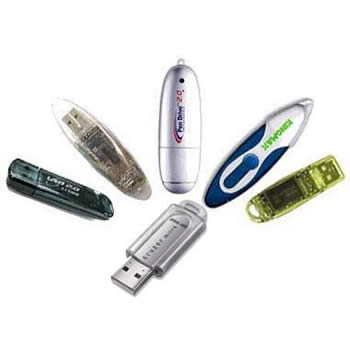
Como já foi noticiado aqui no Tecnoblog, problemas envolvendo a licença GPL de outro aplicativo fizeram com que a Microsoft tirasse do ar sua ferramenta que permitia instalar o Windows 7 a partir de um pen drive USB.
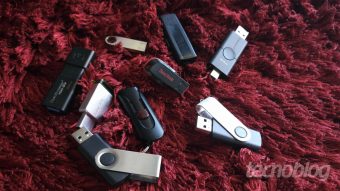
Mas antes de entrar em pânico, calma: ainda é possível resolver esse problema sem instalar nada em seu computador (desde que ele já rode algum Windows). A dica é da própria Microsoft e tudo o que você vai precisar é de um DVD do Windows 7 e de um pen drive com no mínimo 4GB de capacidade. Acessórios como chapéu de Indiana Jones e trilha sonora são opcionais.
Siga os passos:
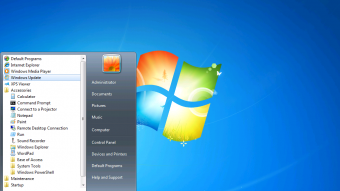
-Antes de conectar o pen drive no PC, clique no menu Iniciar, então em Executar. Digite CMD.
-Digite o comando Diskpart. No Windows Vista, o alerta de controle do usuário vai piscar. Confirme. Kepp walking.
-Coloque o pen drive no computador.
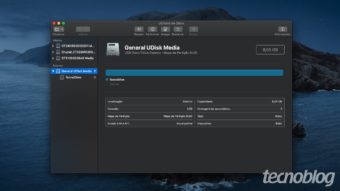
-Digite o comando List disk. Todos seus drives aparecerão listados e identificados por números como Disk 1, Disk 2 ou Disk 3 e não por seus nomes, mas é possível reconhecê-los pela coluna size. O Disk 0 costuma ser seu próprio HD.
-Disco devidamente identificado, digite o comando Select disk X (substituindo o X por seu número correspondente).
-Agora digite Clean.
-Digite Create partition primary, então Active.
-Agora é só digitar format fs=fat32 quick. Pronto, a parte complicada está terminada. O pen drive aparecerá em sua lista de discos como Removable Disk. Não o renomeie.
Agora é só colocar o DVD do Windows 7 em seu computador e copiar diretamente todos seus arquivos para a raiz do pen drive, que funcionará como um disco de boot. Com o mesmo processo também é possível instalar o Windows Vista e o XP em computadores, com a diferença que para esse último a capacidade do dispositivo USB é de no mínimo 1GB.
Depois que instalar o sistema em seu netbook com o pen drive, você pode voltar a usá-lo normalmente. É só selecioná-lo, clicar com o botão direito e selecionar Formatar, Restaurar Padrões e Ok.