Como fazer backup das suas fotos do Flickr
Esse tutorial vai mostrar como baixar as fotos enviadas para a sua conta do Flickr; incluindo também as que não te pertencem

Esse tutorial vai mostrar como baixar as fotos enviadas para a sua conta do Flickr; incluindo também as que não te pertencem

Ao enviar suas fotos para serviços como o Flickr, o mínimo que você espera é que essas imagens estejam seguras e em um lugar onde nunca sairão. Tanto por se tratar de um serviço especializado em armazenamento de fotos como pelo fato de estarem nos servidores de uma grande empresa. Mas, um dia, o desastre acontece: ou sua conexão cai, ou os servidores do Flickr saem do ar por uma falha técnica. E você, aqui no Brasil, fica sem ter como mostrar seu portfólio, já que deletou todos os arquivos originais depois de mandá-los para a web (ou os perdeu na bagunça do seu HD, cheio de pastas).
Não tema.
Esse tutorial passo-a-passo vai mostrar como você pode facilmente baixar as fotos enviadas para a sua conta do Flickr. Incluindo as que não te pertencem.
A maneira mais fácil de fazer backup no Flickr é usar a ferramenta oficial da plataforma para baixar as informações que o Flickr tem sobre a sua conta, incluindo preferências de conta, informações de perfil e suas fotos e vídeos. Esse processo levará algum tempo, por isso, enviarão um e-mail para você quando estiver tudo pronto para fazer o download (no e-mail que você usou para fazer o cadastro na nuvem).
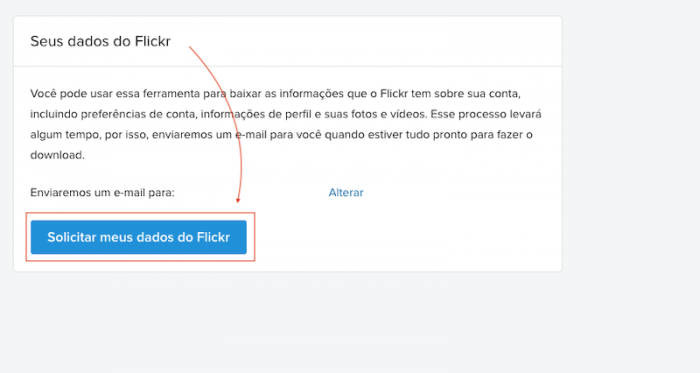
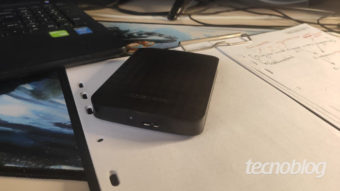
Infelizmente, as fotos excluídas não são recuperáveis. Por esse motivo, recomendamos manter um backup off-line de suas fotos.
Lembrando que você pode salvar cópias de fotos do Flickr no seu computador sempre que quiser. Você pode baixar fotos ou álbuns inteiros clicando no ícone de “seta para baixo” em cada foto ou na página do álbum. Você pode até baixar fotos de outros usuários, desde que eles lhe dêem permissões para fazer isso.
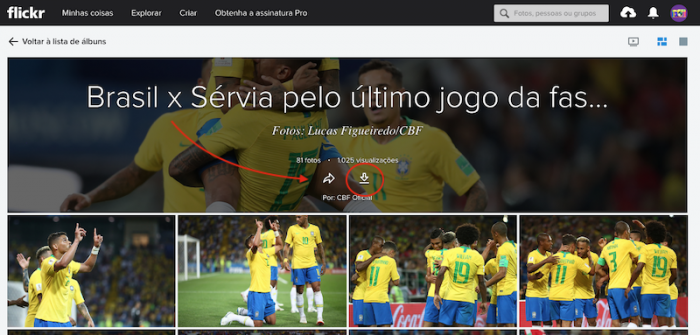
Atenção: de acordo com o Flickr, você não pode baixar mais de 5.000 (cinco mil) arquivos de uma vez só.
Se você não quiser esperar pelo Backup oficial do Flickr ou superar a limitação de downloads, veja as dicas abaixo.
Você vai precisar usar o Blukr e o Adobe Air:
1. Baixe e instale o programa chamado Bulkr.
Como ele é baseado no Adobe Air, é necessário ter essa plataforma instalada antes.
A vantagem é que ele funciona tanto em Windows como em Mac OS, e também em sistemas Linux.
2. Autorize-o a acessar sua conta do Flickr.
Para isso, basta acessar o Flickr e fazer sua autenticação. Em seguida, abra o Bulkr e clique em Login.
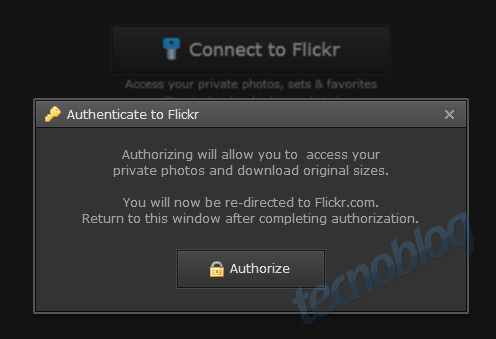
O Bulkr vai abrir uma nova página no seu navegador, a partir da qual você deve autorizar o acesso às informações do Flickr.
Selecione a opções Next no segundo quadro, clicando em OK, I’ll Autorize It em seguida.
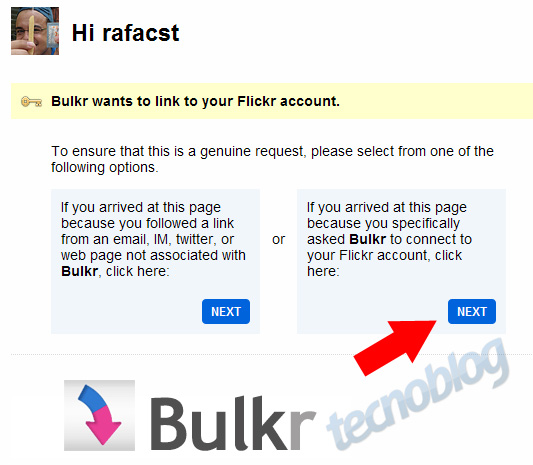
Volte ao Bulkr e clique em Complete authorization.
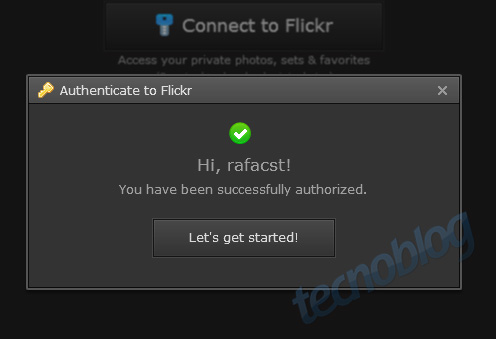
Uma tela semelhante à que você vê abaixo deve ser exibida se a autenticação for feita com sucesso.
3. Clique em Backup your photostream.
O programa irá oferecer algumas opções de backup.
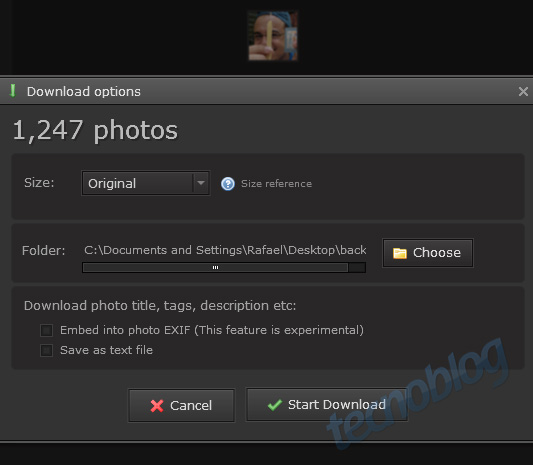
O primeiro campo (Size) pergunta qual o tamanho de foto você quer salvar. Variam desde small square, a menor resolução de todas, até original, que serve para baixar a versão original da foto enviada (essa opção só está disponível para usuários de conta Pro do Flickr).
O segundo campo (Folder) é a pasta em que os arquivos serão salvos. Já o terceiro deve ser ignorado.
Se você marcar a opção de baixar também informações EXIF, o programa vai travar (prova de que realmente é uma característica experimental =P).
Save as text file vai baixar os títulos, tags e descrição das fotos em texto. Não sei qual o uso disso, mas a decisão é sua.
4. Clique em Begin Download.
Dependendo da sua conexão e da quantidade de fotos, os arquivos podem demorar para baixar. Mas estarão todos salvos no seu HD.
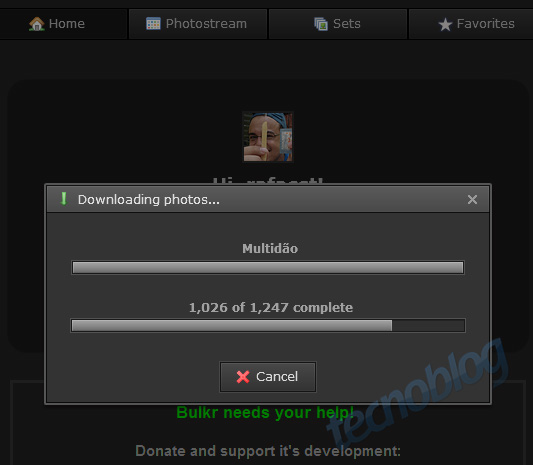
Se a conexão cair no meio do download, o Bulkr vai detectar e dar a opção Resume Download (Retomar Download) quando ela estiver novamente ativa.
O programa também oferece a opção de buscar fotos e baixá-las em grupo por meio da aba da direita. Mas as restrições do próprio Flickr impede que fotos com direitos autorais reservados sejam baixadas caso o usuário tenha desativado essa opção.