Neste tutorial vou ensinar como remover aquela barriguinha ou pneuzinho de uma fotografia digital. O processo consiste em uma remoção de medidas manual, que lhe dará liberdade para modelar qualquer parte do corpo, pelo menos virtualmente!
Brincadeiras a parte, esta técnica é também ultilizada por revistas famosas como a Playboy para dar uma “acertada” em certos “ângulos”. Bastante ultilizada também por fotógrafos profissionais, para diminuir ou empinar um nariz, sombrancelha, busto ou até mesmo o bumbum. A ferramenta ultilizada neste tutorial não exige nenhum plugin adicional, e nos dá tamanha liberdade que podemos ultilizá-la para modelar da cabeça aos pés um corpo perfeito.
- Para começar
Para começar vamos abrir no Photoshop a imagem ao lado, que irá ser ultilizada como modelo para este tutorial.
Por motivos óbvios, não consegui achar nenhuma pessoa que estivesse disposta a ceder uma imagem para este tutorial, precisei então ultilizar uma imagem encontrada pelo Google e embacei o rosto para não ter problemas com direitos de imagem.
- Filtro dissolver
![]()
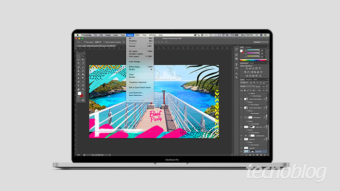
Com a imagem aberta no photoshop, clique no menu “Filtro” e depois em “Dissolver” (veja na imagem 2).
Este é o Filtro que iremos ultilizar durante todo o tutorial. Para começarmos o serviço, selecione a “Ferramenta Distorção Progressiva” pela barra de ferramentas (conforme imagem 3) ou então clicando na letra W.
- Emagrecendo!
O processo de redução de medidas é completamente manual. Confesso que sou péssimo de estética, peço desculpas assim se as curvas que eu desenhar ficarem meio bizarras. De qualquer forma,são essas as ferramentas ultilizadas por todos os profissionais do ramo, e quem tiver uma mão boa para isso está convidado a postar aqui os resultados obtidos!
Agora iremos passar a “Ferramenta Distorção Progressiva” nas partes obesas da foto, fazendo um movimento de fora para dentro, até conseguirmos um resultado similar (ou melhor) ao da imagem 4. Repare que apesar de a barriga, perna e costas terem sido modeladas, o braço ainda está obeso. Para reduzir a medida de partes que não podem ser “arrastadas” como feito com a “Ferramenta Distorção Progressiva”, iremos ultilizar outra ferramenta.
- Ferramenta Enrugar
Selecione a “Ferramenta Enrugar” conforme mostra a imagem 5, ou então apertando a letra S.
Esta ferramenta é uma de minhas prediletas deste filtro. A “Ferramenta Enrugar” é uma ferramenta que faz uma sucção de acordo com o raio do pincel, movendo com um certo critério os pixels de fora para dentro do círculo. E é exatamente por causa desta sucção que vamos ultilizar esta ferramenta para emagrecer o braço, mantendo o mouse clicado e as vezes até arrastando sobre certos pontos (imagem 6).
- Retoques Finais
Para terminar o processo de redução de medidas, você pode ultilizar a “Ferramenta Inchar” (imagem 7) para dar uma retocada em pontos onde a sucção foi eventualmente exagerada.
A ferramenta Inchar na verdade é exatamente o oposto da Ferramenta Enrugar. Com esta mesma ferramenta, podemos aplicar efeitos de adição de medidas, e outras coisinhas, mas isto é assunto para um outro tutorial
.
- Resultado Final
Depois de todos os ajustes finais, o resultado que eu obtive pode ser observado na imagem ao lado. Como eu já havia dito, descobri à partir deste tutorial que sou péssimo em estética, porém mesmo assim o resultado ainda ficou relativamente ótimo. É claro que a qualidade dos resultados a serem obtidos com este tutorial vão depender da “mão” de cada um, afinal o processo é manual. Os profissionais geralmente só fazem uso destas ferramentas para pequenos ajustes, afinal, pelo menos comigo, ninguém nunca pediu para que eu emagrecesse uma pessoa da forma que fiz neste tutorial.
Quem ficar com alguma dúvida sobre o processo, sinta -se à vontade para comentar. Boa sorte a todos, e não se esqueçam de postar os resultados
!


Assine pelo iTunes
Assine pelo Feed
Grandes merda este tuts.
ótima a sua observação!
Legal xD
Tipo…to procurando um tutorial assim nem sei a quanto tempo…ta muito bem explicado,e com figuras que é muito importante também…muito obrigada por este tutorial!!!
Arrasou!!!
Bom, eu pelo menos gostei,é bem mais rapido de fazer.
Valeu Nathalie!
Menino! Você não faz idéia há quanto tempo procuro este recurso no photoshop!!! Parabéns!!!! Muito bom tuto!!!!
Muito bom o tutorial, parabens. Tava procurando faz horas esse tuto, valeu.
Parabns…. Muitos apenas vo fuando e aprendendo.
Pra quem nao fez curso, tutoriais assim colocam disposio do usurios, novas formas de utilizar o software.
Gostei!
Rapaz, valeu mesmo pela dica! Eu fiz a mulher virar uma diva! ahahhaahh
abraço!
hAUhauhuHAUhau
Esta é a intenção Lorena!
Muito bom esse tutorial era o que eu estava procurando….nota 10…
ADOREI!!!!
SHOW!
Eu gostei muito desse tutorial, se você tiver algum tutorial de como fazer montagem trocando faces de pessoas, eu ia agradecer muito.
Mtooo booom!!
Gostei mesmo!
Nossa! O melhor tutorial de photoshop!
Achei vários que tentaram explicar como reduzir medidas mas esse realmente é o mais detalhado e de fácil entendimento!
Brigadãoo! x)
=]
Oitimo! ;P
Olá!!! Thiago…
Adorei o seu tutorial…muito bom…
Será q tem como vc me passar outros tutorias p/ meu e-mail ou me indicar uns sites onde eu consiga pegar alguns tutoriais legais.
brigadinha….
oi preciso de alguem que faça fotoshop e com um preço legal
Ola preciso de um profissional que saiba fotoshop com preço legal
obrigado
como eu faço pra achar esse photoshop aew?
poxa cara eu adorei esse teu tutorial , foi o melhor que eu ja achei ate hoje , e vc mesmo nao falando vc explica super bem …
parabens pelo seu trabalho ,
continue publicando .
como q eu consigo esse photoshop?
brigadooo !!
Muito Legal esse Tutorial.. Aprendi pra valer mesmo.. com reduzir medidas.. OBg!!!!
amei sua intrução antes amegrecia só pelo enrugar e dava muito trabalho deu até pra afinar o nariz por essa ferramenta… muito bom mesmo.
obrigada
Muito bom!!! Sao dicas q nos é muito valido obrigada.
[i]Adorei[/i]
Boa noite gente eu gostaria de saber qual o Adobe Photoshop ér usado alguém de voces poderiam mim manda o link pelo meu email muito obrigado abradeço tenha uma boa noite
Att marinho costa
msn:inhos2@hotmail.com
e-mail:costa.marinho@yahoo.com.br
muito bom esse tutorial
belissimo
Olá, estou a procura de um photoshop em portugues… Gostei do teu tutorial, bem explicado e tal… Podes me indicar um?
Obrigada
Legal!Gostei muito!
olá tem como vc me esplica como baixa esse promagrama ?
Ola amigo é muito bom seu tutorial!! ele é pratico rapido e sem aquele monte de bla-bla-bla !!!eu so to com uma duvida ! eu modifiquei uma foto q o fundo era de azulejo so que os azulejos ficaram todos tortos uns pra cima outros pra baixo uns quase redondo !! como eu faço pra arrumar eles pra ficarem retinhos de novo ?
desde ja obrigado !!
Cara, valew mesmo pelo Tutorial!!! Excelente!!! As fotos da família ficaram excelente. Retirei todas as barigas de chopp´s!! Muito bom
Muito bom, me ajudou muito.
Versuri
Ola, adorei, muito bom mesmo!!! Foi o 1 tutorial que super certo amei, poderia ensinar como fazer lembrancinhas de nive de criança ? Valeu!!!
A minha foto não fica por quê ?
Quando eu passo o pincel nela ela fica tipo que tá desmanchando :S
Por quê isso ?
Tutorial muito bem explicado, só que teve um porém, as ferramentas não funcionaram…poderia me dar uma dica sobre o que fazer, para resolver esse problema?..Obrigada!
Tuto legal, vlws ae Thiago.
muito obrigada isso me ajudou muito
Thiago Mobilon, eu não sei se você está ai pra responder a minha pergunta, mas mesmo assim eu vou perguntar, rs:
Qual PS você usou pra fazer esse efeito? É que, tipo, eu tô usando aqui o CS1 e não tô achando a “Ferramenta Distorção Progressiva”. :/
Thiago Mobilon, nem precisa mais me responder, porque encontrei a ferramenta. VIVA! uahsiehua. Acho que quando passei o mause li rápido demais e nem deu tempo de entender. (: Mas de qualquer forma obrigado, seu tutorial é muito bom.
Gostei muito, para que esta inciano no photoshop com eu é uma mão na roda.
Gostaria de saber qual o photoshop você usou?
e em que site posso baixa-lo gratuitamente..
Adorei a dica.
Obrigado!!
adorei obrigado…